01 / CHAT
通知のボタンを押す
LINE WORKSの通知にあるボタンから、対象のお客様の対応画面へ移動します。
MAIL2LINK NEW FEATURE
LINE WORKSに届いた通知のボタンを押して、対応画面へ。
顧客情報を確認し、対応結果やメモを入力してCRMへ登録できます。
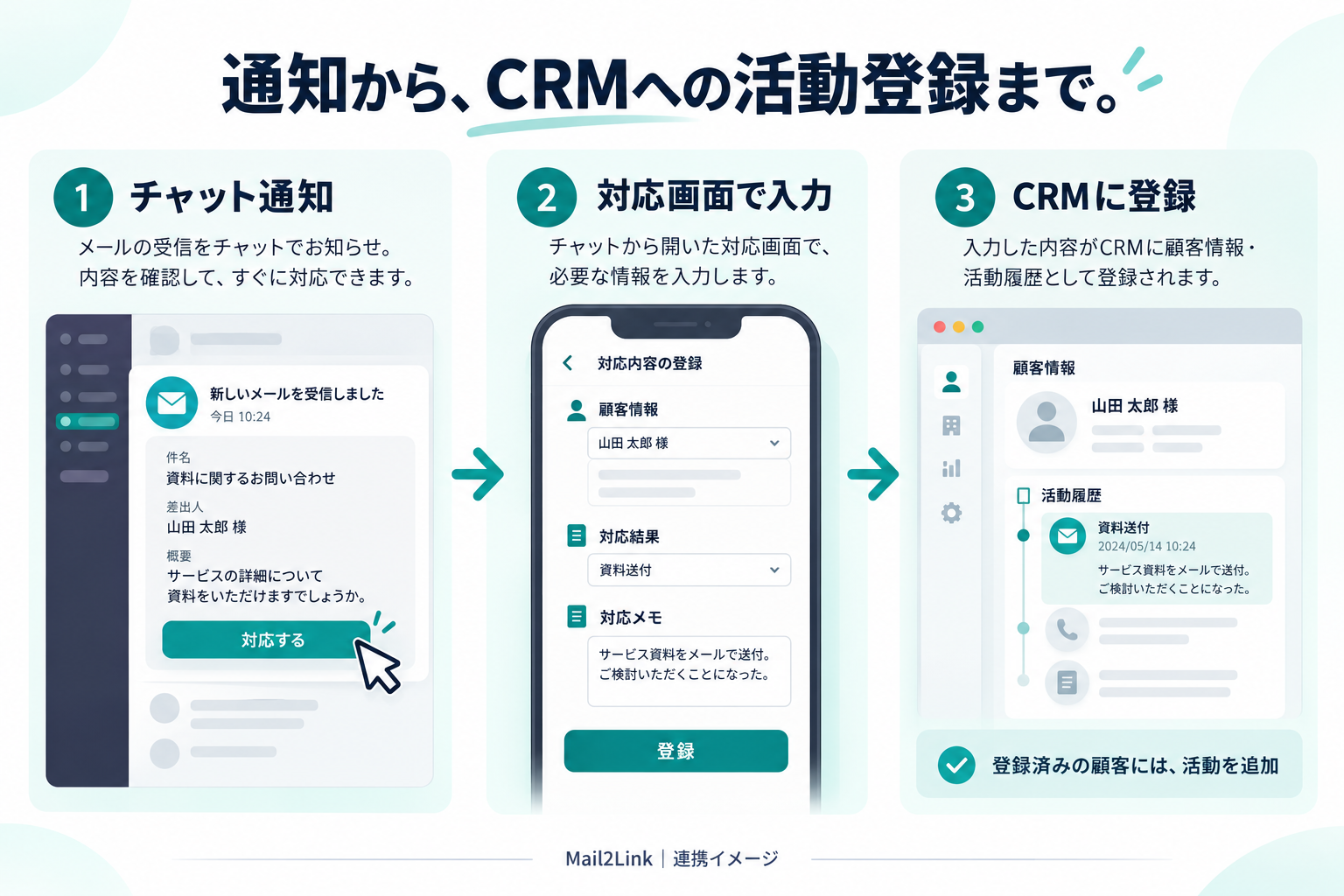
HOW IT WORKS
01 / CHAT
LINE WORKSの通知にあるボタンから、対象のお客様の対応画面へ移動します。
02 / INPUT
顧客情報や問い合わせ内容を確認。電話対応の結果や、会話で分かったことをメモに入力します。
03 / CRM
入力内容を登録。すでにCRMへ取り込まれているお客様の場合は、その顧客に対する活動が登録されます。
CHAT SCREEN
LINE WORKSに届く通知と、対応結果を返信する画面のイメージです。「入力フォームを開く」ボタンから対応画面へ進みます。
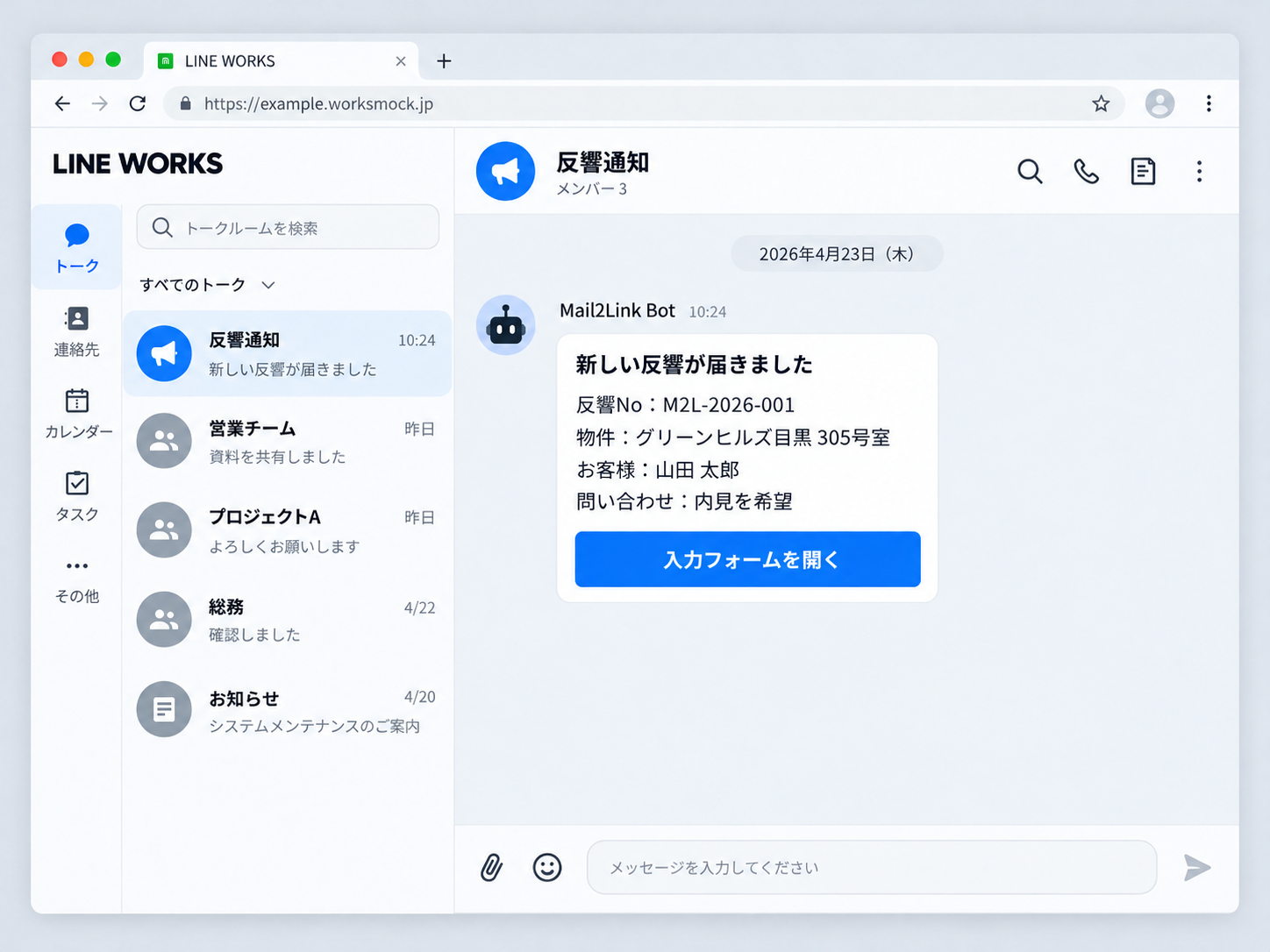
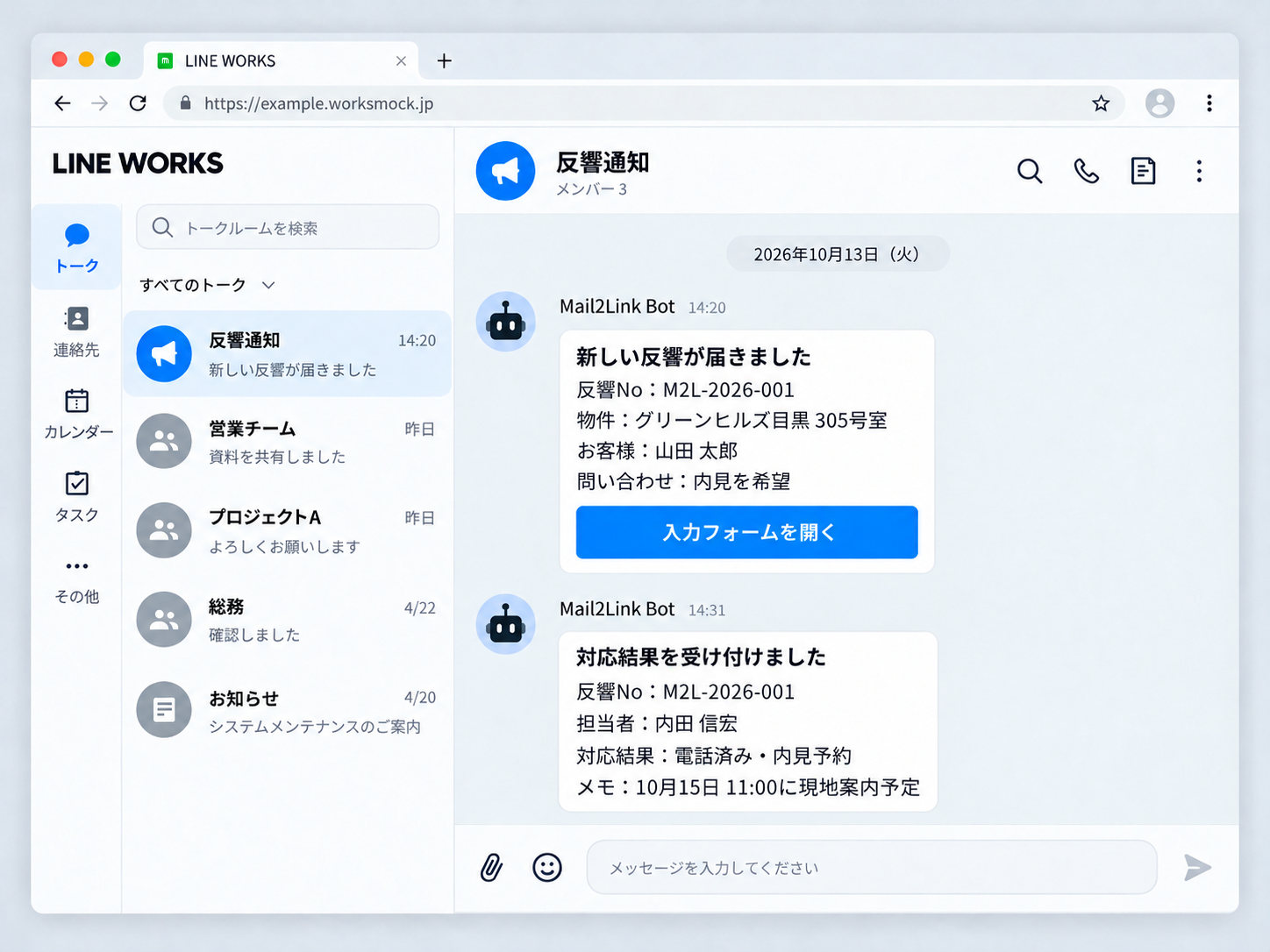
ご提供資料のデモ用画面イメージです。人物・物件などの表示はサンプルで、実際の画面とは異なる場合があります。画像を押すと拡大できます。
EXISTING CUSTOMER
反響の顧客情報が、すでにCRMに取り込まれているケースにも対応します。対応画面で入力した結果やメモを、そのお客様の活動として登録できます。
「電話で何を話したか」「どのような対応をしたか」を顧客情報と合わせて確認でき、次回のフォローや引き継ぎに役立ちます。
顧客の照合方法や登録項目は、ご利用中のCRMと運用に合わせて確認します。
RESPONSE SCREEN
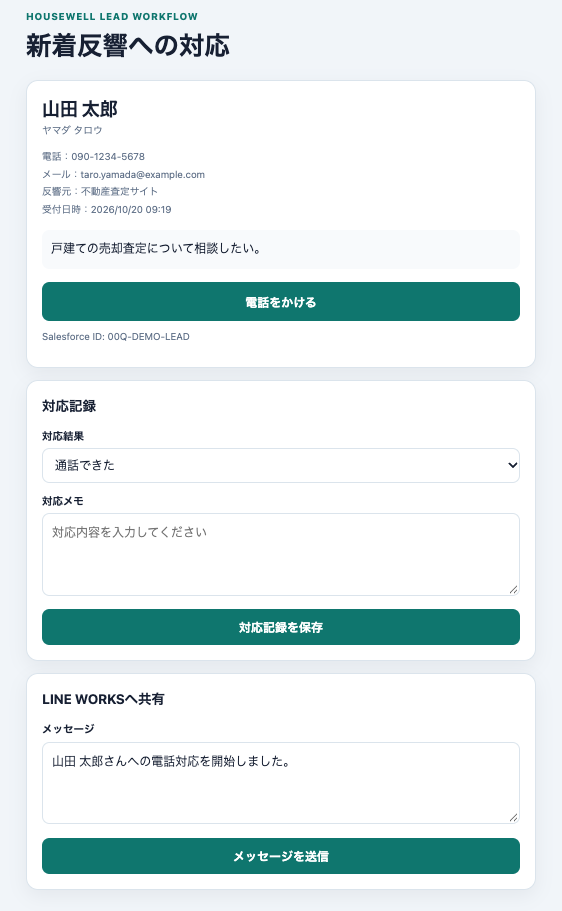
通知から開く対応画面では、お客様の情報を確認しながら、対応結果とメモを入力できます。
氏名、電話番号、反響元、問い合わせ内容を表示します。
対応結果を選択し、会話内容や次回の対応についてメモします。
登録済みの顧客には活動を追加。対応の履歴をCRMに残せます。
表示項目・利用できる連携内容は、ご利用環境に合わせてご案内します。
QUESTIONS
そのお客様に対する活動が登録されます。対応結果やメモを顧客情報にひも付けて残せます。
LINE WORKSに届いた通知のボタンから開きます。画面で顧客情報を確認し、対応結果を入力して登録できます。
ご利用中のCRM、顧客情報の取り込み方法、記録したい項目を確認してご案内します。未登録の顧客を扱う場合の運用も、あわせてご相談ください。
はい。通知から対応画面を開き、CRMへ記録する流れをご案内します。フォームからお申し込みください。